文本排版
从老师提供的 word 文档中,将文字内容,通过快捷键(比如,ctrl+c / ctrl+v)复制到网站排版界面。图片,通过界面上的相关按钮,上传并插入,此处从略。或者对已有内容做排版。
选择所有文本(如下图所示):
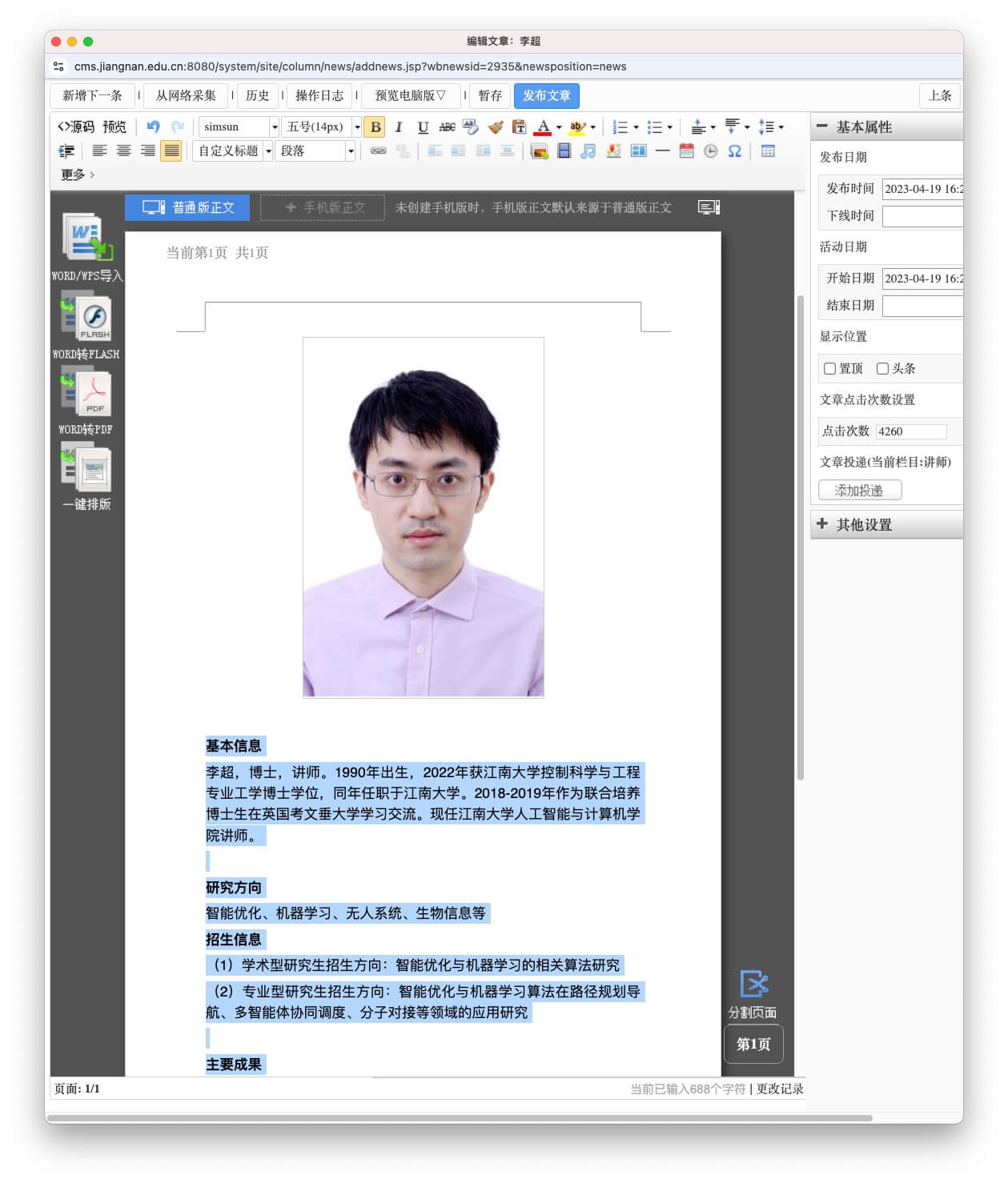
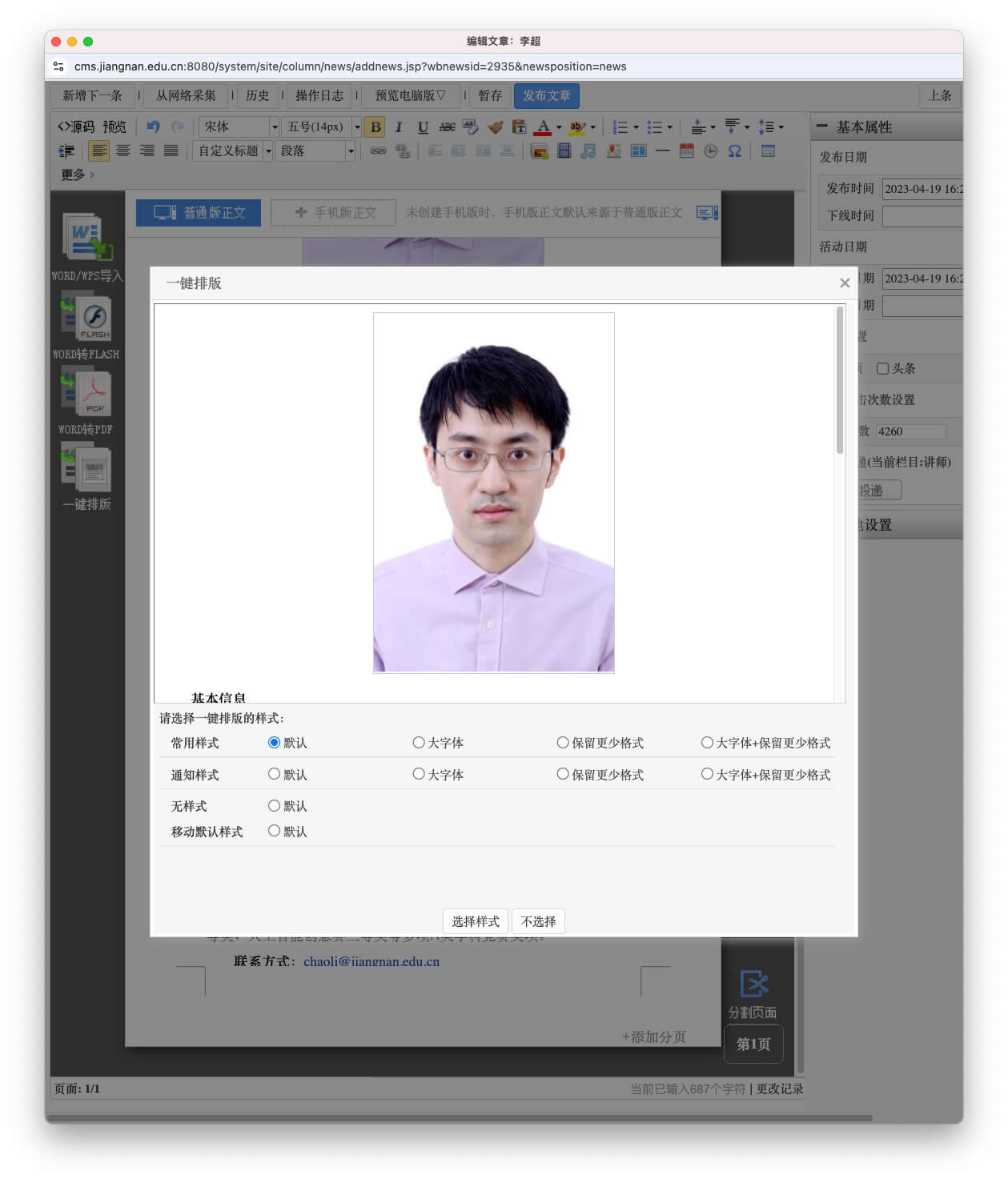
先清除文本的样式,以免出现不符合预期的排版效果。点击最左侧的4个竖排的按钮的最后一个,“一键排版”。在“一键排版”界面中,选择“常用样式 | 默认”,然后点击下方的“选择样式” 按钮。如下图所示:
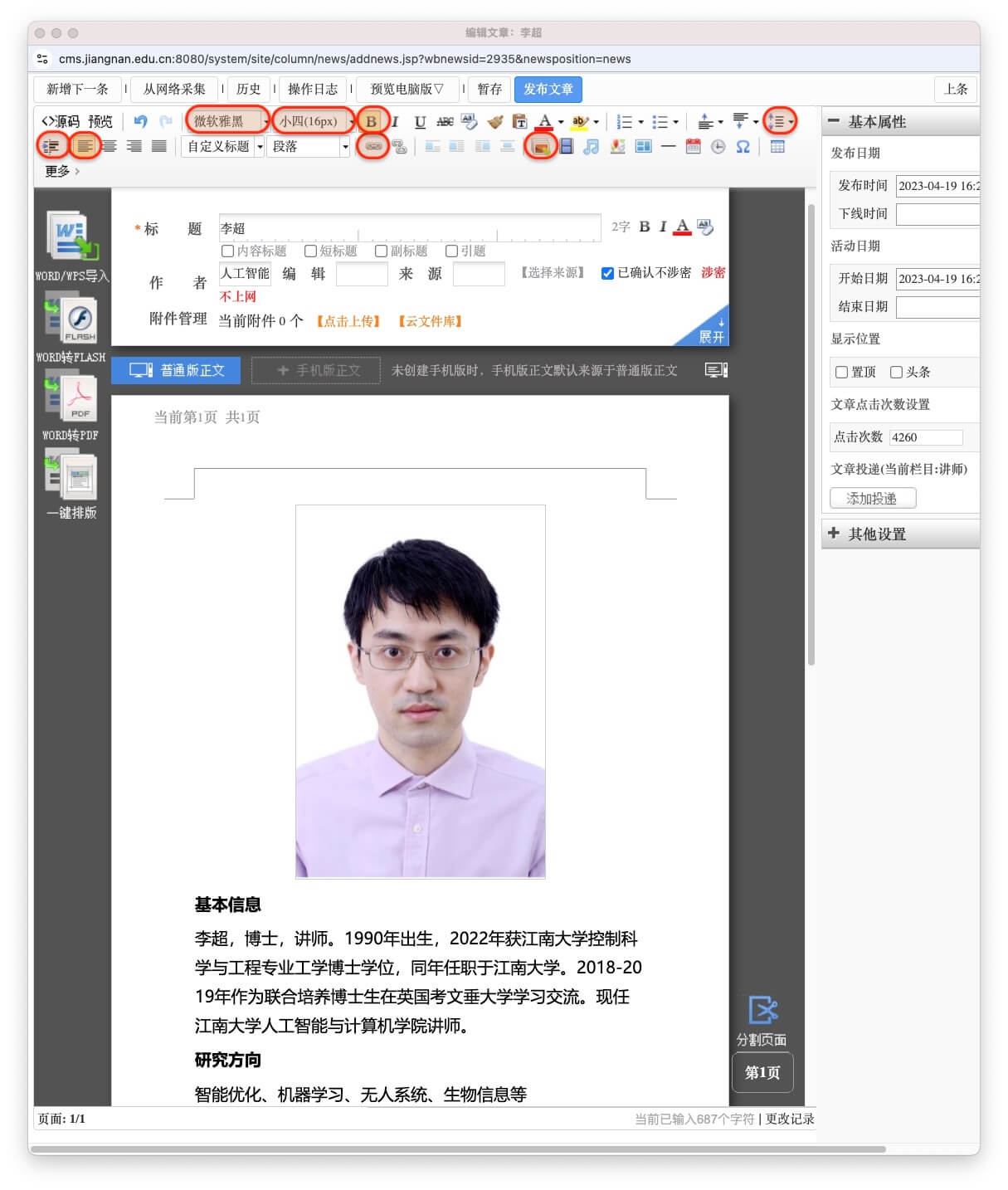
还是全选所有文本,设置相关格式,如下图所示:
- 字体:微软雅黑(第1行第1个红圈)
- 字号:小四(16px)(第1行第2个红圈)
- 行距:2倍(第1行第4个红圈)
- 首行缩进:取消(即首行不缩进)(第2行第1个红圈)
- 对齐:左对齐(第2行第2个红圈)
其他几个按钮:
- 加粗:对于某些文字(第1行第3个红圈)
- 超链接:对于某些文字加上超链接。比如邮箱加超链接 mailto:,等。(第2行第3个红圈)
- 图片:用于上传、裁剪图片等。(第2行第4个红圈)
不想分段,只想换行,可以在行末按软回车。
图片排版
由于未知原因,以及美观起见,需要把图片裁剪为宽:高 = 3:4,比如 240px:320px, 900px:1200px。否则网站显示时,图片会变形(宽高比和原始图片不一致)。
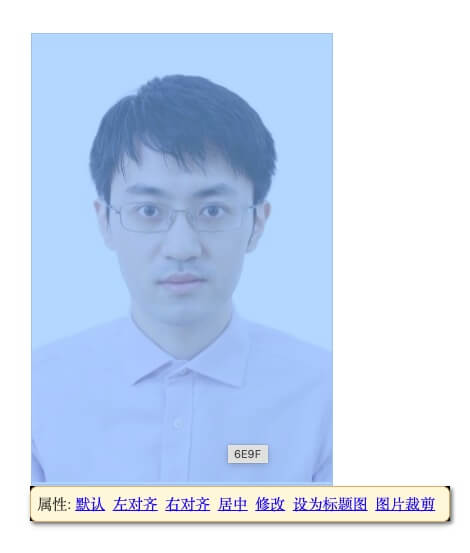
点击图片,下方会出现一排按钮。点击最后一个“图片裁剪”。如下图所示:
尽可能保留图片的大小。比如406px:565px,可以裁剪为405px:540px(宽高为3:4) 。如下图所示:
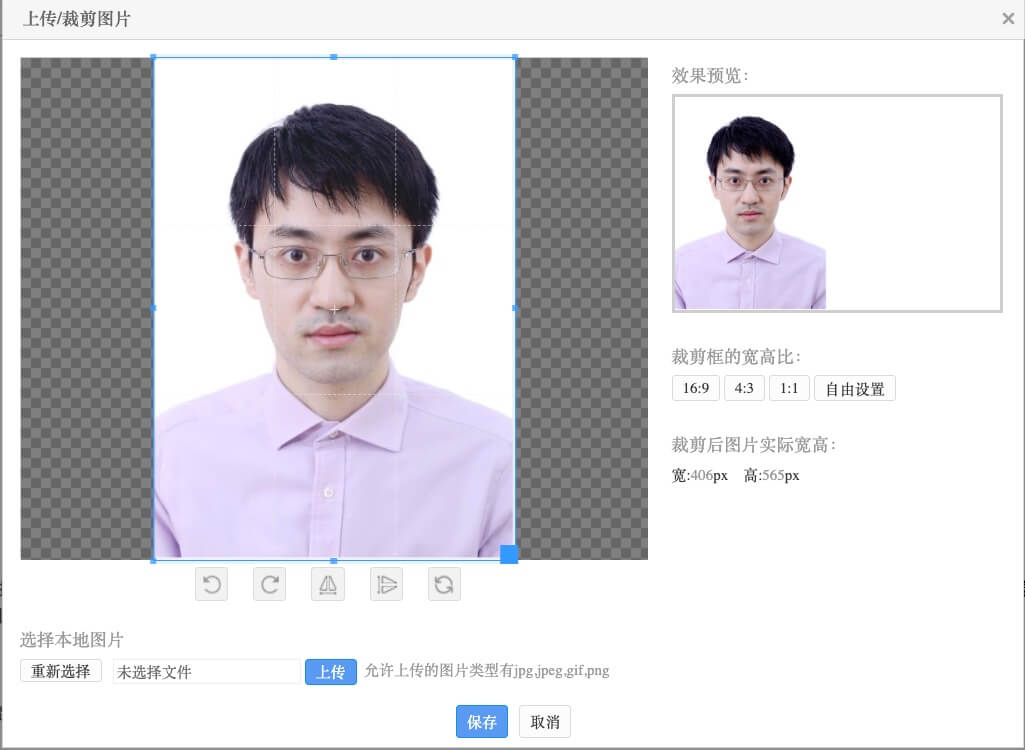
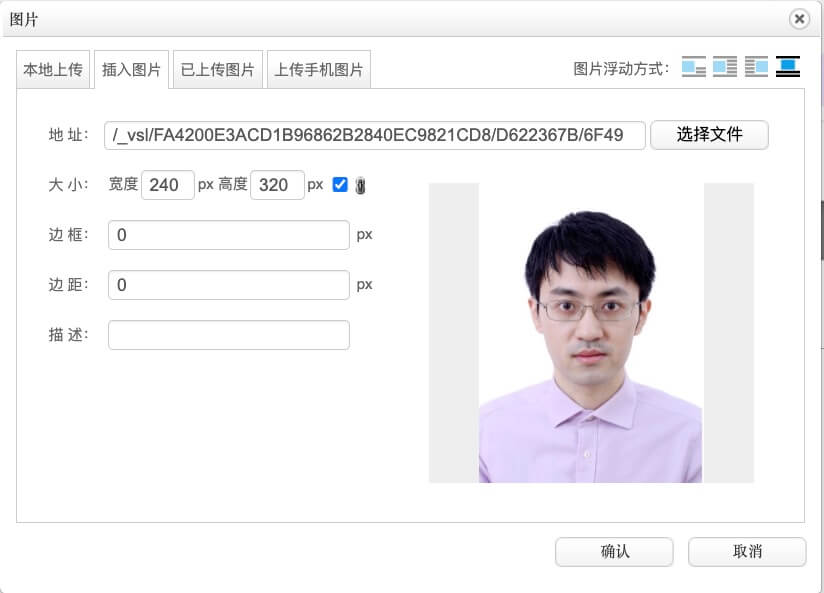
回到排版界面,点图片,选择下方的“修改”,将图片的显示大小,修改为 240px/320px。如下图所示:
发布网页
网页发布前,还有几个配置要修改下。
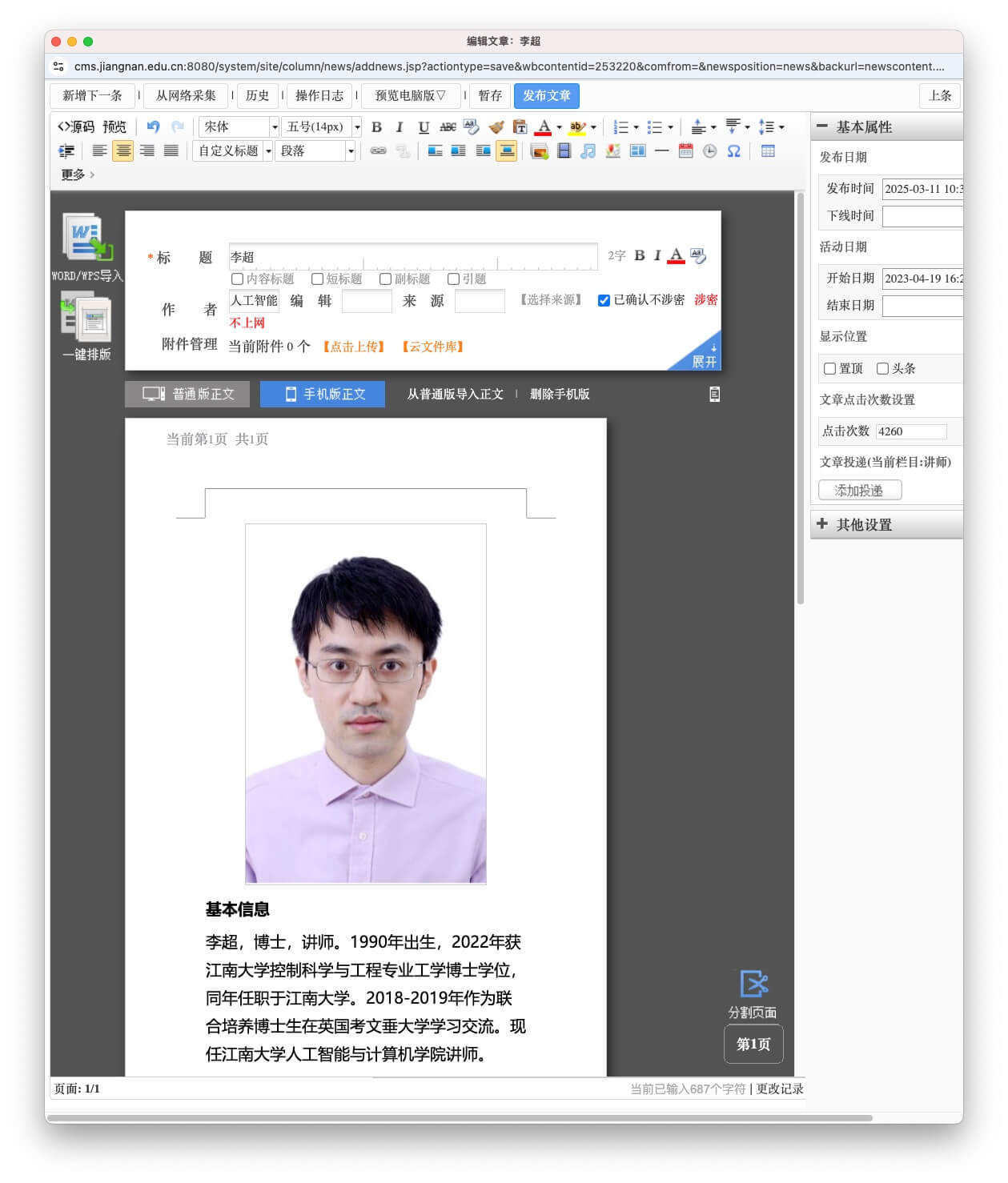
点“手机版正文”,再点“从普通版导入正文”,确保图片居中。不居中时,可能是首行缩进导致的。由于未知原因,会导致字号不一致,所以建议还是做这步操作,以便手机上看也是基本OK的。如下图所示:
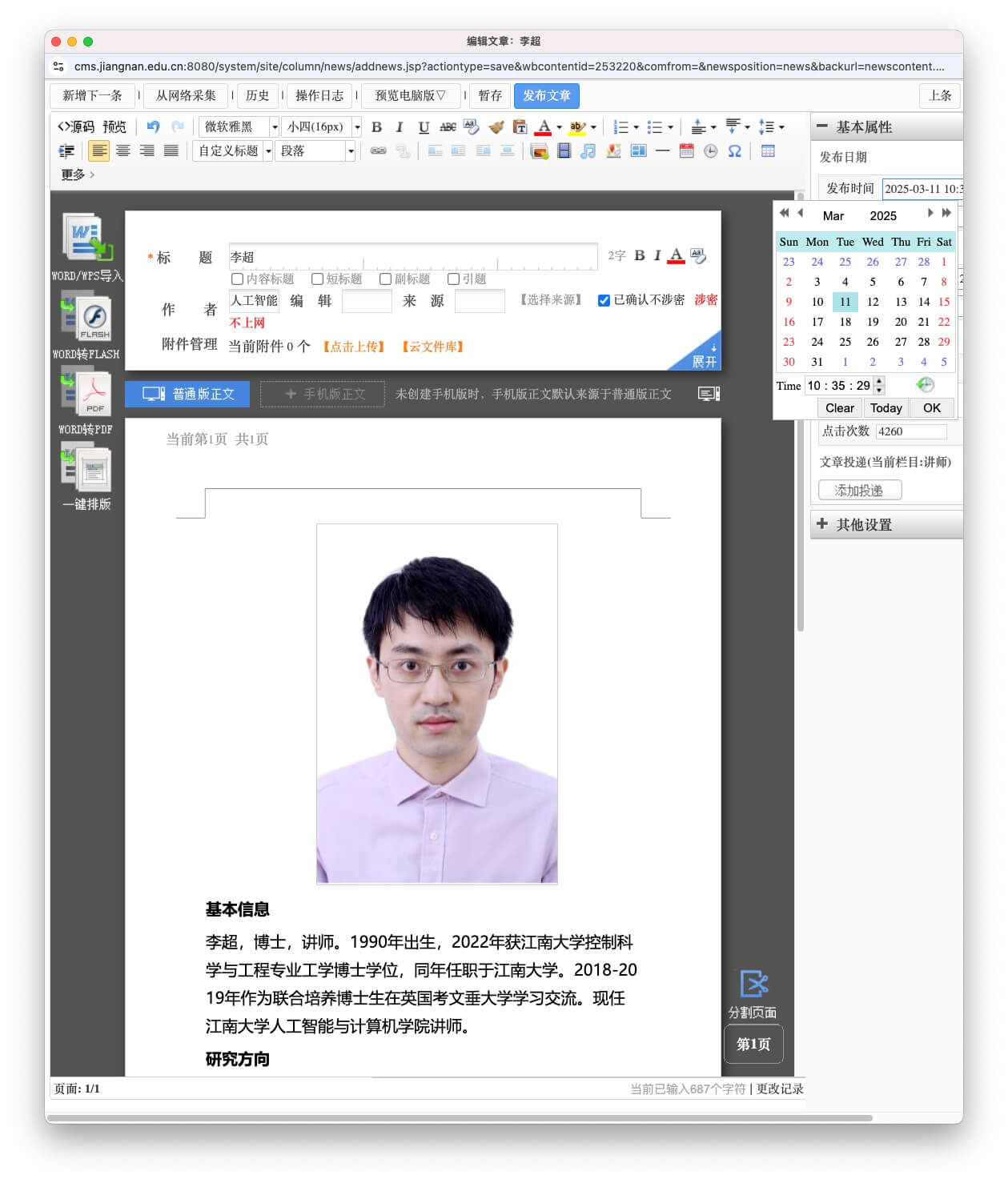
还有其他几个配置,如下图所示:
- 发布时间。一般选今天。(截图右上角)
- 标题图。排版界面上方的右下角,有个蓝色“展开”,点开后可更换。
- 作者/来源等。在排版界面的上方,可按需修改。
至此,网页可发布了。如有不合适的,再修改再发布,即可。